Domain gorv.de kaufen?
Wir ziehen mit dem Projekt
gorv.de um.
Sind Sie am Kauf der Domain
gorv.de interessiert?
domain@kv-gmbh.de · 0541-91531010
Domain gorv.de kaufen?
Warum funktioniert Snipping Tool nicht?
Warum funktioniert Snipping Tool nicht? Gibt es eine Fehlermeldung, die angezeigt wird? Hast du versucht, das Programm neu zu starten oder deinen Computer neu zu starten? Möglicherweise liegt das Problem an fehlenden Berechtigungen oder an einer beschädigten Datei. Hast du die neueste Version des Snipping Tools installiert? **
Wie installiere ich Snipping Tool?
Um das Snipping Tool auf einem Windows-Computer zu installieren, müssen Sie zuerst sicherstellen, dass es nicht bereits auf Ihrem System vorhanden ist. Geben Sie dazu "Snipping Tool" in die Windows-Suchleiste ein. Wenn es nicht gefunden wird, können Sie es über die Systemsteuerung unter "Programme und Funktionen" installieren. Klicken Sie auf "Windows-Funktionen aktivieren oder deaktivieren" und suchen Sie nach dem Snipping Tool. Aktivieren Sie das Kontrollkästchen neben dem Snipping Tool und klicken Sie auf "OK". Das Snipping Tool sollte nun auf Ihrem Computer installiert sein und kann über die Windows-Suche oder das Startmenü geöffnet werden. **


Ähnliche Suchbegriffe für Snipping
Top-Angebote
Produkte zum Begriff Snipping:
-
Langenscheidt Taschenwörterbuch Schwedisch, mit Buch, mit Online-Zugang, SprachbücherDas Langenscheidt Taschenwörterbuch Schwedisch bietet eine umfassende und handliche Lösung für alle, die sich mit der schwedischen Sprache auseinandersetzen möchten. Es kombiniert einen festen Einband mit einem umfangreichen Buch, das über 85.000 Stichwörter und Wendungen enthält, und bietet zusätzlich einen 12-monatigen Online-Zugang. Der Inhalt deckt einen hochaktuellen Wortschatz aus den Bereichen Alltag, Medien, Wirtschaft und Politik ab. Die detaillierten schwedischen Verbtabellen, Kommunikationshilfen für E-Mails, Briefe und Small Talk sowie die übersichtlichen Grammatik- und Ausspracheübersichten ermöglichen ein effektives Lernen und Nachschlagen. Das Wörterbuch ist ideal für den täglichen Gebrauch und unterstützt sowohl Anfänger als auch Fortgeschrittene. Die Integration des Online-Zugangs erweitert die Nutzungsmöglichkeiten und bietet Flexibilität beim Lernen. Die Aktivierung des Online-Zugangs ist ab dem Zeitpunkt der ersten Nutzung für 12 Monate möglich, wobei die Aktivierung mindestens für 36 Monate nach Erscheinen der aktuellen Auflage gewährleistet ist. Dieses Sprachbuch ist ein unverzichtbares Nachschlagewerk für alle, die Wert auf präzise und aktuelle Sprachinformationen legen.36,95 €*Versand: 0,00 €Sichere Weiterleitung zum Anbieter
-
Langenscheidt Taschenwörterbuch Griechisch, mit Buch, mit Online-Zugang, SchulbücherDas Standardwerk von Langenscheidt mit Online-Wörterbuch Rund 110.000 Stichwörter und Wendungen Hochaktueller Wortschatz aus den Bereichen Alltag, Medien, Wirtschaft und Politik Handlich, umfassend, übersichtlich Lautschrift bei allen griechischen Stichwörtern Extra: griechische und deutsche Kurzgrammatik Auf einem Blick: ausführliche griechische und deutsche Verbtabellen Ideal für deutsch- und griechischsprachige Personen Mit Zugriff auf das Online-Wörterbuch für 12 Monate.36,95 €*Versand: 0,00 €Sichere Weiterleitung zum Anbieter
-
Wichtige Informationen für ElternEntdecken Sie die praktische Wickeltasche für Eltern, ideal zum Verstauen von wichtigen Utensilien bei Ausflügen mit den Kleinsten. Diese Tasche bietet ausreichend Platz für Spielzeug, Windeln und andere Notwendigkeiten, sodass Sie alles bequem mitnehmen können. Perfekt für aktive Eltern, die ihre Hände frei haben möchten.377,85 €*Versand: 0,00 €Sichere Weiterleitung zum Anbieter
-
Thünker:Alpträume, m. 1 Online-Zugang, Fachbücher von Reinhard Pietrowsky, Johanna ThünkerDer Ratgeber "Thünker: Alpträume" bietet eine umfassende und strukturierte Anleitung zur Behandlung von Patientinnen und Patienten, die unter belastenden Alpträumen leiden. Er richtet sich sowohl an Personen, die isolierte Alpträume erleben, als auch an jene, die diese im Kontext anderer psychischer Störungen wie Depressionen oder Angststörungen erfahren. Das Manual basiert auf der bewährten Imagery-Rehearsal-Therapie (IRT), die sich als effektiv in der Behandlung von Alpträumen und posttraumatischen Belastungsstörungen erwiesen hat. Es umfasst acht einstündige Therapiesitzungen, die Elemente wie Psychoedukation, Entspannung, Imagination und Alptraummodifikation beinhalten. Die praxisorientierte Beschreibung des therapeutischen Vorgehens ermöglicht eine einfache Anwendung, sowohl als eigenständige Therapie als auch in Kombination mit anderen therapeutischen Massnahmen. Die Neubearbeitung des Manuals berücksichtigt aktuelle Forschungsergebnisse und bietet zusätzlich ein Kapitel zur Behandlung von Alpträumen bei Kindern und Jugendlichen, was die Relevanz und Anwendbarkeit des Ratgebers erhöht.39,95 €*Versand: 0,00 €Sichere Weiterleitung zum Anbieter




-
Wie funktioniert Snipping Tool Windows 10?
Das Snipping Tool ist ein integriertes Programm in Windows 10, mit dem Benutzer Screenshots erstellen können. Um das Snipping Tool zu verwenden, öffnen Sie es entweder über die Suche in der Taskleiste oder über das Startmenü. Wählen Sie dann die Art des Screenshots aus, den Sie erstellen möchten (Vollbild, rechteckiger Ausschnitt, freie Form oder Fenster). Klicken Sie auf "Neu" und ziehen Sie den Cursor über den Bereich, den Sie erfassen möchten. Anschließend können Sie den Screenshot speichern, kopieren oder bearbeiten. **
-
Was ist das Snipping Tool 3?
Das Snipping Tool 3 ist ein Bildschirmaufnahmeprogramm, das es Benutzern ermöglicht, Screenshots von ihrem Computerbildschirm zu erstellen. Es bietet verschiedene Aufnahmemodi wie Rechteck, Freiform, Fenster oder Vollbild. Mit dem Snipping Tool 3 können Benutzer ihre Screenshots bearbeiten, markieren und speichern, um sie später zu verwenden. Es ist ein nützliches Werkzeug für Präsentationen, Tutorials oder einfach nur zum Teilen von Bildschirminhalten. **
-
Wie öffne ich das Snipping Tool?
Um das Snipping Tool zu öffnen, kannst du entweder die Windows-Suche verwenden und nach "Snipping Tool" suchen. Alternativ kannst du auch die Tastenkombination "Windows-Taste + Shift + S" drücken, um das Snipping Tool direkt zu öffnen. Eine weitere Möglichkeit ist, das Snipping Tool über das Startmenü unter "Windows-Zubehör" zu finden und von dort aus zu öffnen. Du kannst auch einen Rechtsklick auf die Taskleiste machen, "Neu" auswählen und dann "Snipping Tool" anklicken, um es zu öffnen. **
-
Wo werden Snipping Tool Bilder gespeichert?
Das Snipping Tool speichert standardmäßig die erstellten Bilder in der Zwischenablage. Wenn du ein Bild mit dem Snipping Tool aufgenommen hast, kannst du es in ein anderes Programm einfügen, z. B. in ein Bildbearbeitungsprogramm oder in ein Textverarbeitungsprogramm. Von dort aus kannst du das Bild dann speichern, wo du möchtest. Es gibt jedoch auch die Möglichkeit, die Einstellungen des Snipping Tools anzupassen, um die Bilder direkt an einem bestimmten Speicherort zu speichern. Hast du diese Einstellungen bereits geändert oder möchtest du wissen, wo die Standard-Speicherort für Snipping Tool Bilder ist? **

Wie benutze ich das Snipping Tool?
Um das Snipping Tool zu verwenden, öffne zuerst das Programm auf deinem Computer. Klicke dann auf "Neu" und wähle den Bereich aus, den du erfassen möchtest. Du kannst zwischen verschiedenen Arten von Ausschnitten wählen, z.B. Freihand, Rechteck oder Fenster. Nachdem du den gewünschten Bereich ausgewählt hast, kannst du den Ausschnitt speichern, kopieren oder markieren. Du kannst das Snipping Tool auch verwenden, um Notizen oder Markierungen auf dem Bildschirmausschnitt hinzuzufügen. **
Wie finde ich das Snipping Tool?
Das Snipping Tool ist eine integrierte Anwendung in Windows-Betriebssystemen, die es Benutzern ermöglicht, Screenshots zu erstellen. Um das Snipping Tool zu finden, können Sie einfach die Windows-Suche verwenden und nach "Snipping Tool" suchen. Alternativ können Sie auch auf das Startmenü klicken, "Alle Apps" auswählen und nach dem Snipping Tool suchen. Eine weitere Möglichkeit besteht darin, die Tastenkombination "Windows-Taste + Shift + S" zu verwenden, um das Snipping Tool schnell zu öffnen. Wenn Sie das Snipping Tool häufig verwenden, können Sie es auch an die Taskleiste oder den Desktop anheften, um einen schnellen Zugriff zu haben. **
Top-Angebote
Produkte zum Begriff Snipping:
-
Kompaktwörterbuch Englisch, mit Buch, mit Online-Zugang, SchulbücherDas PONS Kompaktwörterbuch Englisch ist ein umfassendes Nachschlagewerk, das sowohl für den Alltag als auch für berufliche Anwendungen konzipiert wurde. Mit rund 135.000 Stichwörtern und Wendungen bietet es einen breiten Wortschatz, der durch Lautschriftangaben ergänzt wird, um die richtige Aussprache zu gewährleisten. Infokästen mit Formulierungshilfen in ganzen Sätzen unterstützen die Nutzer*innen dabei, sich präzise auszudrücken. Das Wörterbuch berücksichtigt nicht nur britisches, sondern auch amerikanisches und australisches Englisch sowie spezifische Begriffe aus dem österreichischen und Schweizer Wortschatz. Zusätzlich enthält es eine Kurzgrammatik und Verbtabellen, die das Lernen erleichtern. Ein besonderes Merkmal ist der Zugang zur PONS-App, die für 12 Monate kostenlos zur Verfügung steht und offline auf Smartphones und Tablets genutzt werden kann. Diese App ist eine ideale Ergänzung zum Buch und ermöglicht ein flexibles Nachschlagen.32,95 €*Versand: 0,00 €Sichere Weiterleitung zum Anbieter
-
Kompaktwörterbuch Französisch, mit Buch, mit Online-Zugang, SprachbücherDas PONS Kompaktwörterbuch Französisch ist ein umfassendes Nachschlagewerk, das sowohl für den Alltag als auch für berufliche Anwendungen konzipiert wurde. Mit rund 135.000 Stichwörtern und Wendungen bietet es einen umfangreichen Wortschatz, der durch Lautschriftangaben ergänzt wird, um die richtige Aussprache zu gewährleisten. Infokästen mit Formulierungshilfen in ganzen Sätzen unterstützen die Nutzer*innen dabei, sich präzise auszudrücken. Das Wörterbuch berücksichtigt zudem regionale Varianten des Französischen, einschliesslich belgischem und kanadischem Französisch sowie österreichischem und Schweizer Wortschatz. Eine Kurzgrammatik und Verbtabellen runden das Angebot ab. Zusätzlich erhalten Nutzer*innen für 12 Monate Zugang zur PONS-App, die offline auf Smartphones und Tablets genutzt werden kann, was das Nachschlagen unterwegs erleichtert.32,95 €*Versand: 0,00 €Sichere Weiterleitung zum Anbieter
-
Langenscheidt Taschenwörterbuch Schwedisch, mit Buch, mit Online-Zugang, SprachbücherDas Langenscheidt Taschenwörterbuch Schwedisch bietet eine umfassende und handliche Lösung für alle, die sich mit der schwedischen Sprache auseinandersetzen möchten. Es kombiniert einen festen Einband mit einem umfangreichen Buch, das über 85.000 Stichwörter und Wendungen enthält, und bietet zusätzlich einen 12-monatigen Online-Zugang. Der Inhalt deckt einen hochaktuellen Wortschatz aus den Bereichen Alltag, Medien, Wirtschaft und Politik ab. Die detaillierten schwedischen Verbtabellen, Kommunikationshilfen für E-Mails, Briefe und Small Talk sowie die übersichtlichen Grammatik- und Ausspracheübersichten ermöglichen ein effektives Lernen und Nachschlagen. Das Wörterbuch ist ideal für den täglichen Gebrauch und unterstützt sowohl Anfänger als auch Fortgeschrittene. Die Integration des Online-Zugangs erweitert die Nutzungsmöglichkeiten und bietet Flexibilität beim Lernen. Die Aktivierung des Online-Zugangs ist ab dem Zeitpunkt der ersten Nutzung für 12 Monate möglich, wobei die Aktivierung mindestens für 36 Monate nach Erscheinen der aktuellen Auflage gewährleistet ist. Dieses Sprachbuch ist ein unverzichtbares Nachschlagewerk für alle, die Wert auf präzise und aktuelle Sprachinformationen legen.36,95 €*Versand: 0,00 €Sichere Weiterleitung zum Anbieter
-
Langenscheidt Taschenwörterbuch Griechisch, mit Buch, mit Online-Zugang, SchulbücherDas Standardwerk von Langenscheidt mit Online-Wörterbuch Rund 110.000 Stichwörter und Wendungen Hochaktueller Wortschatz aus den Bereichen Alltag, Medien, Wirtschaft und Politik Handlich, umfassend, übersichtlich Lautschrift bei allen griechischen Stichwörtern Extra: griechische und deutsche Kurzgrammatik Auf einem Blick: ausführliche griechische und deutsche Verbtabellen Ideal für deutsch- und griechischsprachige Personen Mit Zugriff auf das Online-Wörterbuch für 12 Monate.36,95 €*Versand: 0,00 €Sichere Weiterleitung zum Anbieter
-
Warum funktioniert Snipping Tool nicht?
Warum funktioniert Snipping Tool nicht? Gibt es eine Fehlermeldung, die angezeigt wird? Hast du versucht, das Programm neu zu starten oder deinen Computer neu zu starten? Möglicherweise liegt das Problem an fehlenden Berechtigungen oder an einer beschädigten Datei. Hast du die neueste Version des Snipping Tools installiert? **
-
Wie installiere ich Snipping Tool?
Um das Snipping Tool auf einem Windows-Computer zu installieren, müssen Sie zuerst sicherstellen, dass es nicht bereits auf Ihrem System vorhanden ist. Geben Sie dazu "Snipping Tool" in die Windows-Suchleiste ein. Wenn es nicht gefunden wird, können Sie es über die Systemsteuerung unter "Programme und Funktionen" installieren. Klicken Sie auf "Windows-Funktionen aktivieren oder deaktivieren" und suchen Sie nach dem Snipping Tool. Aktivieren Sie das Kontrollkästchen neben dem Snipping Tool und klicken Sie auf "OK". Das Snipping Tool sollte nun auf Ihrem Computer installiert sein und kann über die Windows-Suche oder das Startmenü geöffnet werden. **
-
Wie funktioniert Snipping Tool Windows 10?
Das Snipping Tool ist ein integriertes Programm in Windows 10, mit dem Benutzer Screenshots erstellen können. Um das Snipping Tool zu verwenden, öffnen Sie es entweder über die Suche in der Taskleiste oder über das Startmenü. Wählen Sie dann die Art des Screenshots aus, den Sie erstellen möchten (Vollbild, rechteckiger Ausschnitt, freie Form oder Fenster). Klicken Sie auf "Neu" und ziehen Sie den Cursor über den Bereich, den Sie erfassen möchten. Anschließend können Sie den Screenshot speichern, kopieren oder bearbeiten. **
-
Was ist das Snipping Tool 3?
Das Snipping Tool 3 ist ein Bildschirmaufnahmeprogramm, das es Benutzern ermöglicht, Screenshots von ihrem Computerbildschirm zu erstellen. Es bietet verschiedene Aufnahmemodi wie Rechteck, Freiform, Fenster oder Vollbild. Mit dem Snipping Tool 3 können Benutzer ihre Screenshots bearbeiten, markieren und speichern, um sie später zu verwenden. Es ist ein nützliches Werkzeug für Präsentationen, Tutorials oder einfach nur zum Teilen von Bildschirminhalten. **
Ähnliche Suchbegriffe für Snipping
-
Wichtige Informationen für ElternEntdecken Sie die praktische Wickeltasche für Eltern, ideal zum Verstauen von wichtigen Utensilien bei Ausflügen mit den Kleinsten. Diese Tasche bietet ausreichend Platz für Spielzeug, Windeln und andere Notwendigkeiten, sodass Sie alles bequem mitnehmen können. Perfekt für aktive Eltern, die ihre Hände frei haben möchten.377,85 €*Versand: 0,00 €Sichere Weiterleitung zum Anbieter
-
Thünker:Alpträume, m. 1 Online-Zugang, Fachbücher von Reinhard Pietrowsky, Johanna ThünkerDer Ratgeber "Thünker: Alpträume" bietet eine umfassende und strukturierte Anleitung zur Behandlung von Patientinnen und Patienten, die unter belastenden Alpträumen leiden. Er richtet sich sowohl an Personen, die isolierte Alpträume erleben, als auch an jene, die diese im Kontext anderer psychischer Störungen wie Depressionen oder Angststörungen erfahren. Das Manual basiert auf der bewährten Imagery-Rehearsal-Therapie (IRT), die sich als effektiv in der Behandlung von Alpträumen und posttraumatischen Belastungsstörungen erwiesen hat. Es umfasst acht einstündige Therapiesitzungen, die Elemente wie Psychoedukation, Entspannung, Imagination und Alptraummodifikation beinhalten. Die praxisorientierte Beschreibung des therapeutischen Vorgehens ermöglicht eine einfache Anwendung, sowohl als eigenständige Therapie als auch in Kombination mit anderen therapeutischen Massnahmen. Die Neubearbeitung des Manuals berücksichtigt aktuelle Forschungsergebnisse und bietet zusätzlich ein Kapitel zur Behandlung von Alpträumen bei Kindern und Jugendlichen, was die Relevanz und Anwendbarkeit des Ratgebers erhöht.39,95 €*Versand: 0,00 €Sichere Weiterleitung zum Anbieter
-
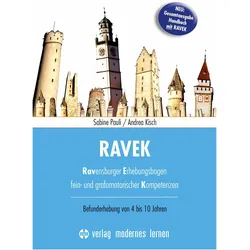
Pauli:RAVEK, m. 1 Online-Zugang, Schulbücher von Sabine Pauli, Andrea KischDer RAVEK von Sabine Pauli und Andrea Kisch ist ein innovatives Erhebungsinstrument zur Beurteilung fein- und grafomotorischer Kompetenzen sowie der Malentwicklung bei Kindern im Alter von 4 bis 10 Jahren. Dieses Schulbuch, das auf jahrzehntelanger ergotherapeutischer Erfahrung basiert, bietet Fachkräften eine umfassende Grundlage zur Beobachtung und Analyse der motorischen Fähigkeiten von Kindern. Der RAVEK wurde entwickelt, um eine präzise und übersichtliche Befunderhebung zu ermöglichen, die sowohl für die Therapieplanung als auch für die Evaluation von Therapiefortschritten von Bedeutung ist. Die Beobachtungen können direkt in die bereitgestellten Erhebungs- und Beobachtungsbögen eingetragen werden, was eine flexible Handhabung während der Durchführung erlaubt. Das Buch enthält zudem wertvolle Erläuterungen zur Interpretation der Beobachtungen und bietet Beispiele für Therapiemöglichkeiten, die auf die individuellen Bedürfnisse der Kinder abgestimmt sind. Mit dem RAVEK erhalten Fachkräfte ein effektives Werkzeug, um die Entwicklung von Kindern gezielt zu fördern und zu unterstützen.26,95 €*Versand: 0,00 €Sichere Weiterleitung zum Anbieter
-
Langenscheidt Taschenwörterbuch Portugiesisch, mit Buch, mit Online-Zugang, Sachbücher von LangenscheidtDas Standardwerk von Langenscheidt mit einem Online-Wörterbuch umfasst über 105.000 Schlüsselwörter und -phrasen. Es bietet aktuelles Vokabular aus dem Alltag, den Medien, der Wirtschaft und der Politik. Die Ressource ist handlich, umfassend und übersichtlich und bietet Sprachvarianten für Portugal und Brasilien. Sie enthält Kommunikationshilfen für E-Mails sowie Informationen zu Sprach- und Regionalstudien. Auf einen Blick enthält es detaillierte Tabellen für portugiesische und deutsche Verben, was es ideal für Deutsch- und Portugiesischsprecher macht, mit Zugang zum Online-Wörterbuch für 12 Monate.36,95 €*Versand: 0,00 €Sichere Weiterleitung zum Anbieter
-
Wie öffne ich das Snipping Tool?
Um das Snipping Tool zu öffnen, kannst du entweder die Windows-Suche verwenden und nach "Snipping Tool" suchen. Alternativ kannst du auch die Tastenkombination "Windows-Taste + Shift + S" drücken, um das Snipping Tool direkt zu öffnen. Eine weitere Möglichkeit ist, das Snipping Tool über das Startmenü unter "Windows-Zubehör" zu finden und von dort aus zu öffnen. Du kannst auch einen Rechtsklick auf die Taskleiste machen, "Neu" auswählen und dann "Snipping Tool" anklicken, um es zu öffnen. **
-
Wo werden Snipping Tool Bilder gespeichert?
Das Snipping Tool speichert standardmäßig die erstellten Bilder in der Zwischenablage. Wenn du ein Bild mit dem Snipping Tool aufgenommen hast, kannst du es in ein anderes Programm einfügen, z. B. in ein Bildbearbeitungsprogramm oder in ein Textverarbeitungsprogramm. Von dort aus kannst du das Bild dann speichern, wo du möchtest. Es gibt jedoch auch die Möglichkeit, die Einstellungen des Snipping Tools anzupassen, um die Bilder direkt an einem bestimmten Speicherort zu speichern. Hast du diese Einstellungen bereits geändert oder möchtest du wissen, wo die Standard-Speicherort für Snipping Tool Bilder ist? **
-
Wie benutze ich das Snipping Tool?
Um das Snipping Tool zu verwenden, öffne zuerst das Programm auf deinem Computer. Klicke dann auf "Neu" und wähle den Bereich aus, den du erfassen möchtest. Du kannst zwischen verschiedenen Arten von Ausschnitten wählen, z.B. Freihand, Rechteck oder Fenster. Nachdem du den gewünschten Bereich ausgewählt hast, kannst du den Ausschnitt speichern, kopieren oder markieren. Du kannst das Snipping Tool auch verwenden, um Notizen oder Markierungen auf dem Bildschirmausschnitt hinzuzufügen. **
-
Wie finde ich das Snipping Tool?
Das Snipping Tool ist eine integrierte Anwendung in Windows-Betriebssystemen, die es Benutzern ermöglicht, Screenshots zu erstellen. Um das Snipping Tool zu finden, können Sie einfach die Windows-Suche verwenden und nach "Snipping Tool" suchen. Alternativ können Sie auch auf das Startmenü klicken, "Alle Apps" auswählen und nach dem Snipping Tool suchen. Eine weitere Möglichkeit besteht darin, die Tastenkombination "Windows-Taste + Shift + S" zu verwenden, um das Snipping Tool schnell zu öffnen. Wenn Sie das Snipping Tool häufig verwenden, können Sie es auch an die Taskleiste oder den Desktop anheften, um einen schnellen Zugriff zu haben. **
* Alle Preise verstehen sich inklusive der gesetzlichen Mehrwertsteuer und ggf. zuzüglich Versandkosten. Die Angebotsinformationen basieren auf den Angaben des jeweiligen Shops und werden über automatisierte Prozesse aktualisiert. Eine Aktualisierung in Echtzeit findet nicht statt, so dass es im Einzelfall zu Abweichungen kommen kann. ** Hinweis: Teile dieses Inhalts wurden von KI erstellt.